
UX/UI Design
UX/UI para sites de empresas: da primeira visita ao contato
Como organizar conteúdo, navegação e chamadas para ação para criar um site que esclarece dúvidas e facilita o contato com a empresa.
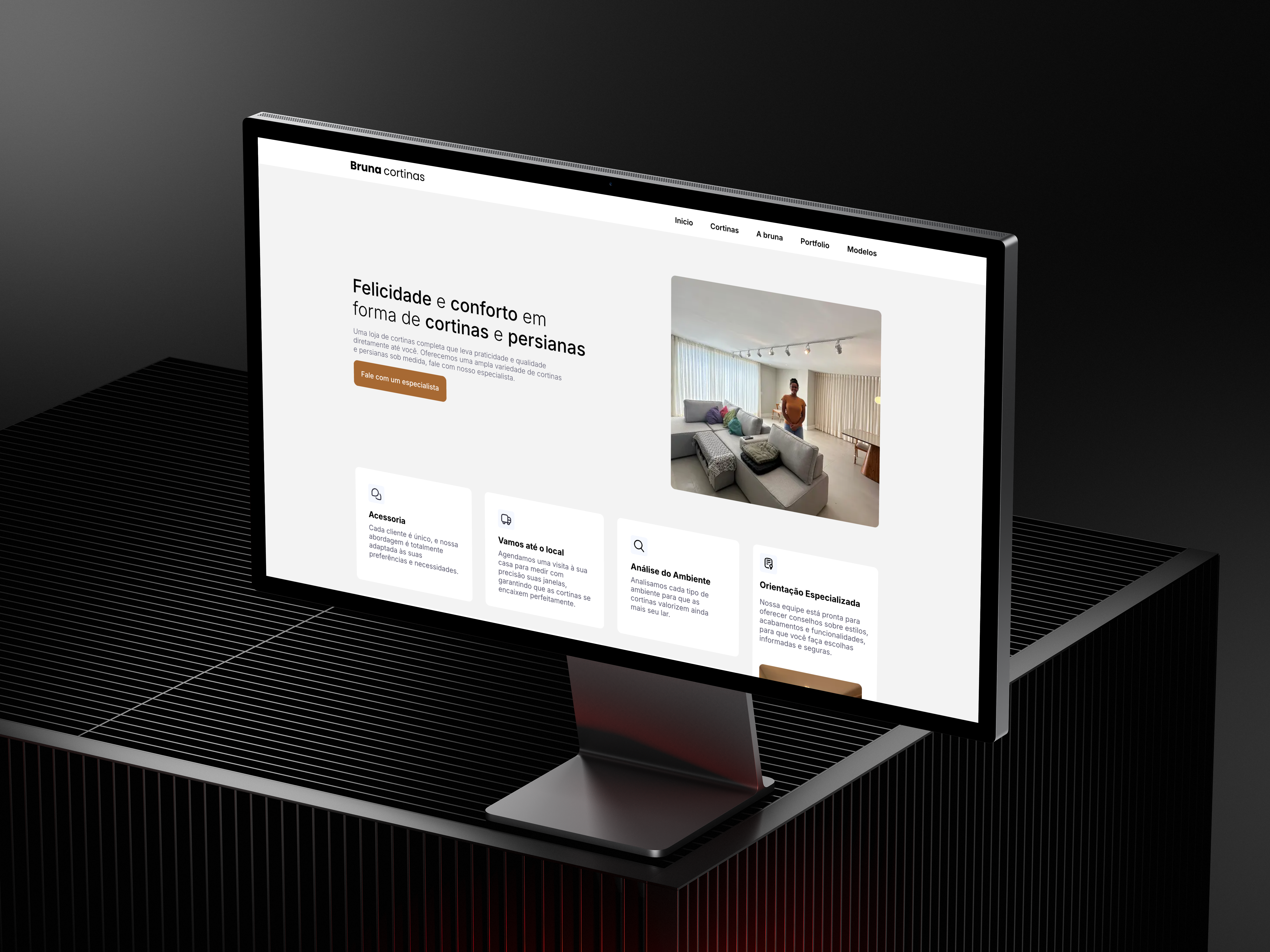
Um visitante abre o site de uma empresa de cortinas. Ele gosta da fotografia da sala, mas ainda precisa descobrir se a empresa atende sua região, quais modelos oferece e como pedir um orçamento. Se essas respostas estiverem escondidas, uma boa primeira impressão pode terminar sem contato.
Esse exemplo mostra uma parte importante do UX/UI: conectar a apresentação visual às decisões que alguém precisa tomar. Tipografia, imagens e cores ajudam a construir confiança. A organização da informação precisa transformar essa atenção em um caminho compreensível.
Minha atuação reúne UX/UI, front-end e design gráfico. Olhar para essas três frentes permite discutir uma tela considerando tanto a experiência de quem navega quanto o que será necessário para implementá-la e mantê-la.
Neste artigo, vou detalhar como estruturar esse raciocínio em um site de serviços. Os exemplos de decisões e validação são propostas de trabalho, não resultados medidos de clientes.
1. Defina a tarefa antes de desenhar a página
“Precisamos de um site moderno” descreve uma preferência. Para orientar o projeto, é preciso transformar isso em uma tarefa: apresentar produtos, receber pedidos de orçamento, agendar uma demonstração ou explicar um serviço complexo.
Uma definição útil reúne três elementos:
- Pessoa: quem chega ao site e em qual contexto.
- Dúvida: o que impede essa pessoa de avançar.
- Próximo passo: qual ação faz sentido depois da resposta.
Para uma empresa de automação comercial, por exemplo, um lojista pode precisar entender se a solução atende ao seu tipo de operação antes de conversar com um vendedor. Nesse contexto, a página deve explicar aplicações e limitações. Uma lista extensa de funcionalidades, sem contexto, pode não resolver a dúvida principal.
O objetivo do negócio e a necessidade do visitante precisam se encontrar. Pedir o telefone imediatamente pode atender ao desejo da empresa de captar contatos, mas chegar cedo demais para quem ainda não entendeu a oferta.
2. Organize a informação como uma sequência de decisões
Uma estrutura inicial pode seguir esta ordem:
Entender a oferta
Explique o que a empresa faz, para quem e em qual contexto. Evite depender de um slogan genérico para comunicar o serviço.
Reconhecer uma necessidade
Mostre categorias, aplicações ou situações que ajudem a pessoa a encontrar algo relevante para ela.
Avaliar a confiança
Apresente projetos, imagens reais, detalhes do atendimento e informações verificáveis sobre a empresa.
Resolver dúvidas e avançar
Responda às objeções mais importantes e ofereça uma ação com resultado previsível.
Essa sequência é um ponto de partida. Em um serviço conhecido, um visitante recorrente pode querer ir direto ao contato. Por isso, a navegação também precisa oferecer atalhos: uma boa narrativa não deve obrigar todos a percorrer o mesmo caminho.
Antes do layout final, um esboço com títulos e conteúdo real ajuda a identificar repetições. Se três seções dizem apenas que a empresa tem qualidade, falta informação para justificar o espaço que ocupam.
3. Dê uma função a cada escolha visual
A hierarquia visual determina o que parece importante. Um título grande, uma fotografia contrastante e um botão saturado competem pela atenção. Quando tudo recebe destaque, fica mais difícil reconhecer a próxima ação.
Eu considero útil revisar cada seção com três perguntas: qual é a mensagem principal, o que comprova essa mensagem e qual ação ela permite? O layout deve tornar essa relação perceptível.
| Elemento | Função na experiência | Decisão a revisar |
|---|---|---|
| Título | Comunicar a ideia central | É específico ou poderia estar em qualquer site? |
| Imagem | Demonstrar produto, contexto ou resultado | Acrescenta informação ou ocupa espaço? |
| Descrição | Reduzir dúvidas | Responde algo necessário para decidir? |
| Botão | Indicar o próximo passo | O texto explica o que acontece ao clicar? |
- Elemento
- Título
- Função na experiência
- Comunicar a ideia central
- Decisão a revisar
- É específico ou poderia estar em qualquer site?
- Elemento
- Imagem
- Função na experiência
- Demonstrar produto, contexto ou resultado
- Decisão a revisar
- Acrescenta informação ou ocupa espaço?
- Elemento
- Descrição
- Função na experiência
- Reduzir dúvidas
- Decisão a revisar
- Responde algo necessário para decidir?
- Elemento
- Botão
- Função na experiência
- Indicar o próximo passo
- Decisão a revisar
- O texto explica o que acontece ao clicar?
“Solicitar orçamento” costuma explicar melhor a ação do que “Saiba mais” quando o destino é um atendimento comercial. Isso não significa usar o mesmo botão em toda a página: uma seção de produtos pode levar primeiro aos detalhes.
4. Pense no mobile como uma composição própria
Empilhar as colunas do desktop é apenas o começo. No celular, uma imagem pode perder o assunto principal no recorte; um título pode ocupar a tela inteira; um painel fixo pode esconder o conteúdo.
A revisão mobile precisa considerar a tarefa. Se o visitante está comparando persianas, as imagens devem continuar úteis. Se está procurando atendimento, o caminho para contato não pode depender de uma interação de hover.
Também vale testar a página com textos maiores e zoom. A interface deve acomodar conteúdo real, inclusive nomes longos e mensagens de erro. Uma composição que só funciona com o texto perfeito é frágil na implementação.
No projeto Bruna Cortinas, minha atuação reuniu UX/UI, front-end e design gráfico para uma empresa de cortinas e persianas. O case apresenta a organização visual e as versões em diferentes telas. Ele ajuda a observar essa relação entre produto, imagem e contato, sem substituir uma avaliação de uso.
5. Trate o contato como parte do produto
Um formulário é uma interface com estados: vazio, preenchido, inválido, enviando, concluído e com falha. Desenhar apenas a versão vazia deixa decisões importantes para depois.
Os campos precisam de rótulos visíveis e associados aos controles; o placeholder não deve ser a única identificação. A orientação da W3C sobre rótulos explica essa associação e sua importância para tecnologias assistivas.
<label for="email">Seu e-mail</label>
<input
  id="email"
  name="email"
  type="email"
  autocomplete="email"
  aria-describedby="email-ajuda"
  required
/>
<p id="email-ajuda">Usaremos este endereço para responder ao seu pedido.</p>
O exemplo cobre a identificação de um campo. O fluxo completo ainda exige validação, tratamento de falhas e confirmação após o envio. “Algo deu errado” não orienta a recuperação; uma mensagem deve explicar o problema conhecido e o que a pessoa pode fazer.
Se o contato acontece por WhatsApp, o texto do botão deve deixar isso claro. Também é importante verificar se o link abre a conversa certa no celular e no desktop. O sucesso da navegação não termina no clique.
6. Valide com tarefas e interprete as métricas
Uma avaliação pode começar com tarefas concretas: encontrar um produto, descobrir a área de atendimento e iniciar um orçamento. Observe onde as pessoas hesitam, quais informações procuram e o que esperam dos botões. Evite explicar a interface durante a tarefa, porque essa ajuda esconde problemas que um visitante real enfrentaria.
Depois da publicação, se houver medição configurada, diferencie eventos como visualização da página, clique no contato e envio concluído. Um clique não prova que houve conversa, e uma conversa não prova que houve venda.
Hipótese não é resultado:
Uma mudança na interface pode ser uma hipótese de melhoria. Para atribuir um aumento de contatos a essa mudança, é necessário analisar o contexto: origem do tráfego, campanhas, sazonalidade, volume de acessos e qualidade dos pedidos.
O resultado desse processo é uma lista de prioridades: corrigir uma falha que impede o envio, esclarecer uma informação recorrente e só depois refinar detalhes menos decisivos.
Do layout à implementação
As decisões de UX/UI precisam chegar ao código: hierarquia semântica, foco visível, estados de interação e comportamento em diferentes tamanhos de tela. Essa continuidade é o que torna a interface utilizável fora da apresentação do projeto.
Para aprofundar o lado técnico, leia como combinar animação, acessibilidade e performance no front-end. Se sua empresa precisa organizar melhor a apresentação dos serviços e o caminho até o contato, vamos conversar.